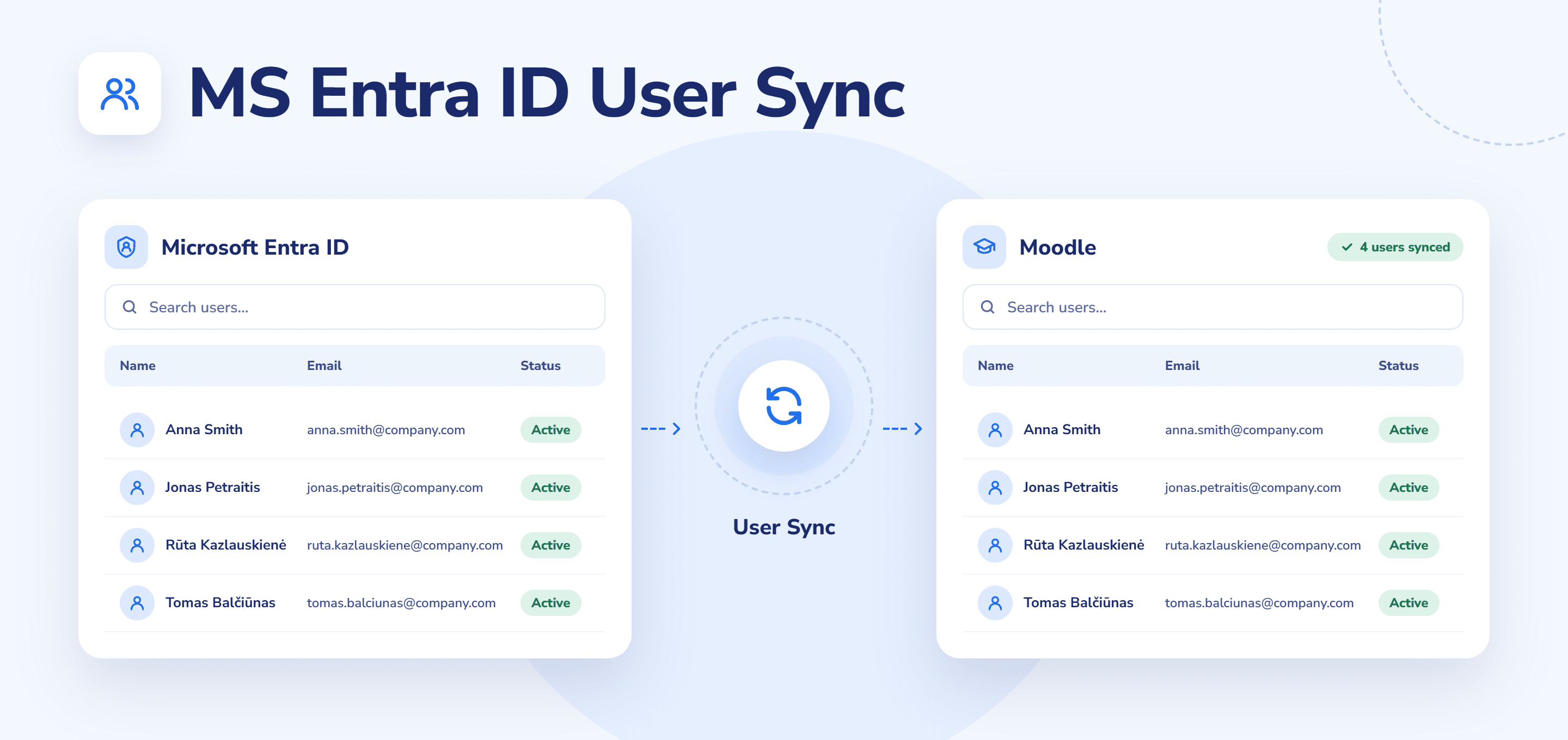
Synchronizacja użytkowników Microsoft Entra ID
Z Microsoft do Moodle: synchronizuj swoich uczestników, działy i role kierownicze
Pobieraj użytkowników z wielu źródeł do jednego panelu Moodle i automatyzuj tworzenie kont.
Płynny proces zapisów
Inteligentna synchronizacja
Wiele źródeł
Funkcje i korzyści
Automatyczne tworzenie kont w Moodle
Twoi uczestnicy są gotowi do zapisania się od pierwszego dnia. Synchronizuj istniejące konta użytkowników z Moodle z poziomu Microsoft Entra ID.
Pobieraj użytkowników z wielu źródeł
Skonfiguruj dowolną liczbę połączeń tenant, aby zespoły z całego świata i różnych działów mogły współpracować w Moodle.
Synchronizuj tylko potrzebne osoby
Dzięki elastycznym regułom tworzenia użytkowników możesz filtrować jednocześnie wiele pól profilu, aby w Moodle trafiały tylko potrzebne osoby.
Utrzymuj ciągłość zapisów
Zatrudniłeś wiele osób naraz? Nie musisz wprowadzać ich danych pojedynczo do kursów wdrożeniowych. Synchronizuj je automatycznie z Moodle i pozwól, by zapisy odbywały się same.
Mapuj dane profilu
Mapuj i synchronizuj pola takie jak e-mail, dział, stanowisko i bezpośredni przełożony, aby profile w Moodle były kompletne i gotowe wtedy, gdy Ty jesteś gotowy.
Zarządzaj swoimi kontami
Korzystaj z niestandardowych reguł, aby zawieszać konta w Moodle na podstawie pola w Entra ID, na przykład daty odejścia, co daje łatwy sposób zarządzania dostępem bez bezpośredniego połączenia z systemem HR.
Nie idź na kompromis w kwestii bezpieczeństwa
Microsoft oferuje wiodący w branży standard bezpieczeństwa z silnym uwierzytelnianiem i dostępem warunkowym opartym na ryzyku, chroniąc Twoje dane.
1
Dodaj połączenia tenant
Utwórz połączenie z Microsoft Entra ID, wprowadzając dane tenant. Możesz dodać dowolną liczbę połączeń, aby do Moodle trafiały dane z wielu źródeł Entra ID.
2
Dodaj ustawienia dla każdego połączenia
Po nawiązaniu połączenia dodaj dla niego ustawienia tenant. W tym miejscu konfigurujesz sposób działania synchronizacji dla danego źródła.
3
Ustaw reguły tworzenia użytkowników
Zdefiniuj reguły decydujące o tym, kto zostanie utworzony w Moodle. Możesz też łączyć wiele warunków dotyczących różnych pól profilu.
4
Ustaw reguły aktualizacji i zawieszania
Skonfiguruj osobne reguły aktualizacji i zawieszania kont. Zdecyduj, które pola pozostają zsynchronizowane po utworzeniu konta, i ustaw warunki automatycznego zawieszania konta w Moodle.
5
Zmapuj pola profilu
Wybierz, które pola mają być synchronizowane – od imienia i nazwiska oraz e-maila po dział, stanowisko i bezpośredniego przełożonego – aby profile w Moodle zawierały dane potrzebne do optymalnego szkolenia.
6
Uruchom synchronizację
Gdy połączenia, reguły i mapowania są już skonfigurowane, użytkownicy są tworzeni, aktualizowani i zawieszani automatycznie zgodnie z ustaloną logiką, dzięki czemu Moodle pozostaje zgodny z Entra ID.
Jak działa wtyczka Microsoft Entra ID User Sync
REFERENCJE
Co mówią inni
Często zadawane pytania
Tak, wtyczka łączy się z Microsoft Entra ID i automatycznie tworzy konta użytkowników, dzięki czemu nie musisz dodawać osób ręcznie i możesz zautomatyzować proces zapisów.
Tak, Entra ID udostępnia wszystkie konta, ale wtyczka umożliwia zdefiniowanie wielu reguł dotyczących różnych pól profilu, aby kontrolować, kto zostanie zsynchronizowany z Moodle.
Tak, możesz utworzyć reguły zawieszania oparte na polu w Entra ID, na przykład dacie odejścia lub nowej roli. Gdy ten warunek zostanie spełniony, konto w Moodle zostaje automatycznie zawieszone.
Stwórz swoje idealne doświadczenie Moodle
Rozszerz Moodle o wtyczki dostosowane do potrzeb Twojej organizacji.