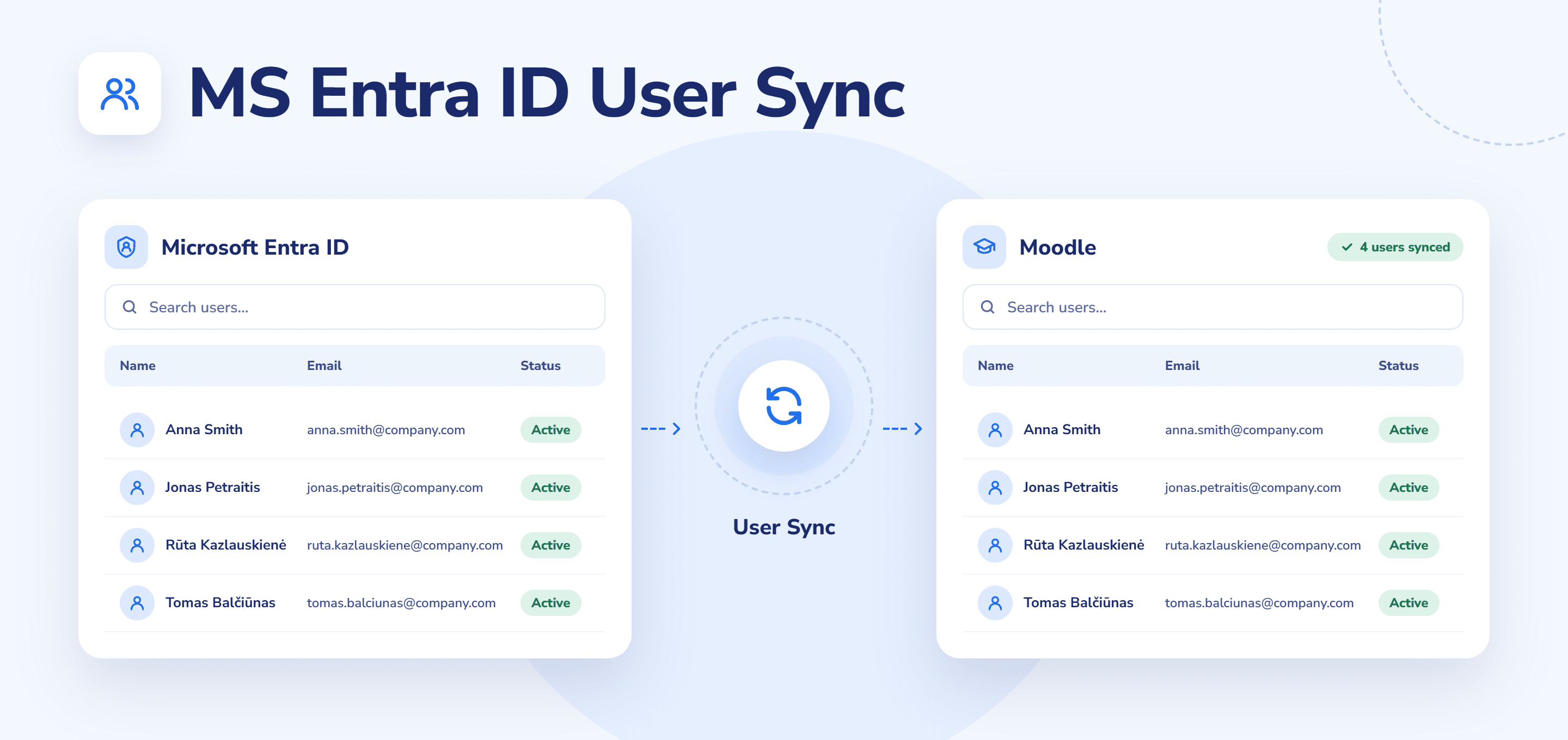
Microsoft Entra ID naudotojų sinchronizavimas
Iš Microsoft į Moodle: sinchronizuokite besimokančiuosius, padalinius ir vadovaujančias pareigas
Surinkite naudotojus iš kelių šaltinių į vieną Moodle skydelį ir automatizuokite paskyrų kūrimą.
Sklandi registracija
Protingas sinchronizavimas
Daug šaltinių
Funkcijos ir privalumai
Automatiškai kurkite Moodle paskyras
Jūsų besimokantieji pasiruošę registruotis nuo pirmos dienos. Sinchronizuokite esamas naudotojų paskyras į Moodle iš Microsoft Entra ID.
Rinkite naudotojus iš kelių šaltinių
Sukurkite tiek nuomininkų ryšių, kiek reikia, kad jūsų komandos iš viso pasaulio ir skirtingų padalinių galėtų susijungti Moodle sistemoje.
Sinchronizuokite tik tuos žmones, kurių reikia
Taikydami lanksčias naudotojų kūrimo taisykles, galite vienu metu filtruoti pagal kelis profilio laukus, kad į Moodle patektų tik reikalingi žmonės.
Palaikykite nenutrūkstamą registraciją
Įdarbinote daug žmonių vienu metu? Nereikia po vieną vesti jų duomenų įvadiniams kursams. Sinchronizuokite juos į Moodle automatiškai, ir registracija vyks sklandžiai.
Susiekite profilio duomenis
Susiekite ir sinchronizuokite tokius laukus kaip el. paštas, padalinys, pareigos ir tiesioginis vadovas, kad Moodle profiliai būtų išsamūs ir paruošti tada, kai jums jų reikia.
Valdykite savo paskyras
Naudokite pasirinktines taisykles, kad sustabdytumėte Moodle paskyras pagal Entra ID lauką, pvz., išėjimo iš darbo datą – taip galėsite lengvai valdyti prieigą be tiesioginio ryšio su HR sistema.
Nedarykite nuolaidų saugumui
Microsoft siūlo pramonėje pirmaujantį saugumo standartą su patikima autentifikacija ir rizika pagrįsta sąlygine prieiga, kad jūsų duomenys būtų apsaugoti.
1
Pridėkite nuomininkų ryšius
Sukurkite ryšį su savo Microsoft Entra ID, įvesdami nuomininko duomenis. Galite pridėti tiek ryšių, kiek reikia, kad į Moodle patektų keli Entra ID šaltiniai.
2
Pridėkite kiekvieno ryšio nustatymus
Kai ryšys sukurtas, pridėkite jo nuomininko nustatymus. Čia konfigūruojate, kaip tam šaltiniui veiks sinchronizavimas.
3
Nustatykite naudotojų kūrimo taisykles
Apibrėžkite taisykles, kurios nulemia, kas bus sukurtas Moodle sistemoje. Taip pat galite derinti kelias sąlygas pagal skirtingus profilio laukus.
4
Nustatykite atnaujinimo ir sustabdymo taisykles
Sukonfigūruokite atskiras taisykles paskyrų atnaujinimui ir sustabdymui. Nuspręskite, kurie laukai lieka sinchronizuoti po sukūrimo, ir nustatykite sąlygas, pagal kurias Moodle paskyra bus automatiškai sustabdyta.
5
Susiekite profilio laukus
Pasirinkite, kuriuos laukus sinchronizuoti – nuo vardo ir el. pašto iki padalinio, pareigų ir tiesioginio vadovo, kad Moodle profiliuose būtų visa informacija, reikalinga optimaliam mokymosi patyrimui.
6
Leiskite sinchronizavimui vykti
Kai ryšiai, taisyklės ir susiejimai nustatyti, naudotojai automatiškai kuriami, atnaujinami ir sustabdomi pagal jūsų nustatytą logiką, taip išlaikant Moodle suderintą su jūsų Entra ID.
Kaip veikia „Microsoft Entra ID“ naudotojų sinchronizavimo papildinys
ATSILIEPIMAI
Ką žmonės sako
DUK
Taip, papildinys prisijungia prie jūsų Microsoft Entra ID ir automatiškai sukuria naudotojų paskyras, todėl jums nereikia rankiniu būdu pridėti žmonių ir galite automatizuoti registraciją.
Taip, Entra ID pateikia visas paskyras, tačiau papildinys leidžia nustatyti kelias taisykles pagal skirtingus profilio laukus, kad galėtumėte kontroliuoti, kas sinchronizuojama į Moodle.
Taip, galite sukurti sustabdymo taisykles pagal Entra ID lauką, pvz., išėjimo iš darbo datą arba naują pareigybę. Kai ta sąlyga įvykdoma, Moodle paskyra automatiškai sustabdoma.
Sukurkite savo tobulą Moodle patirtį
Išplėskite Moodle galimybes su papildiniais, pritaikytais jūsų organizacijos poreikiams.