Creator
Vextur
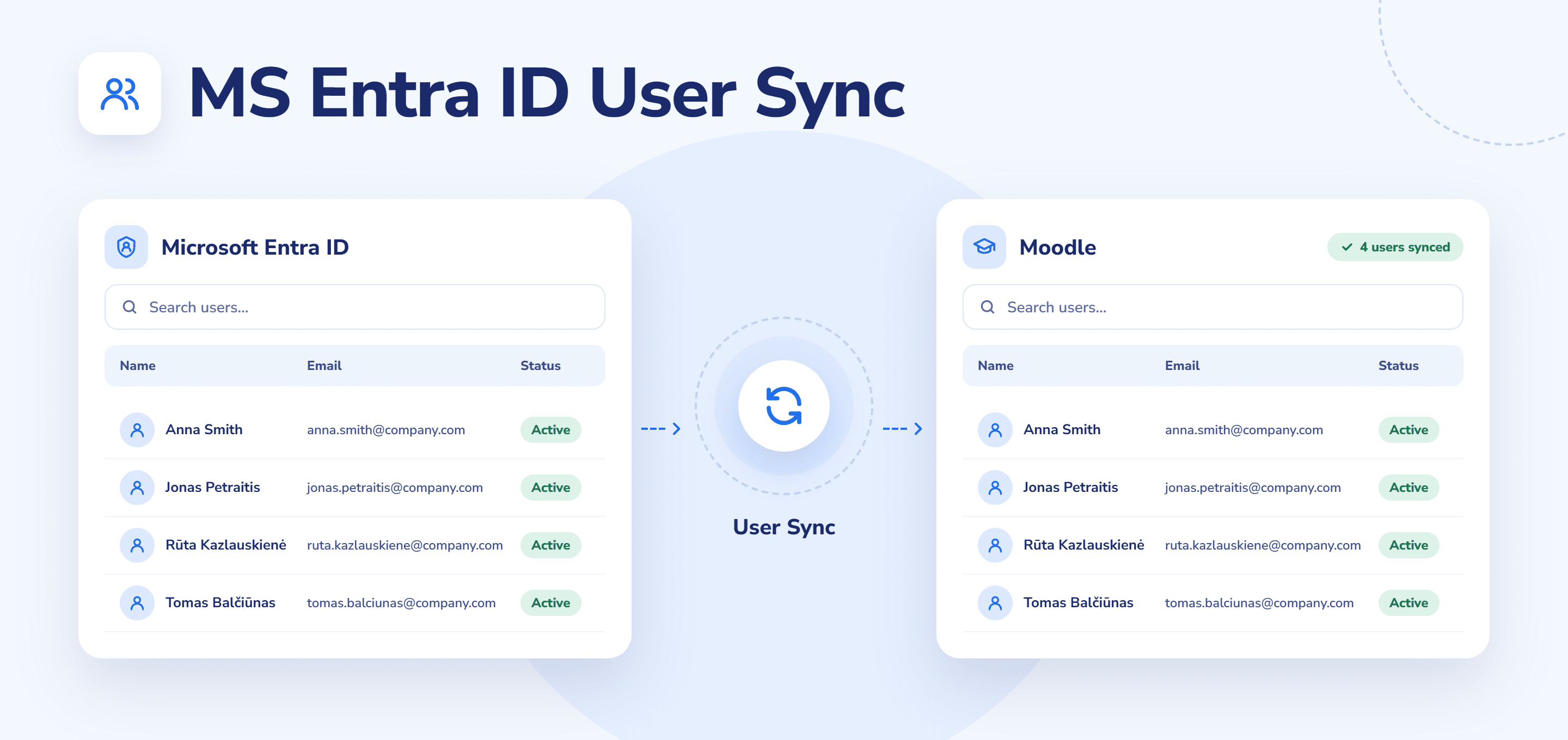
Microsoft Entra ID -käyttäjäsynkronointi

Microsoftista Moodleen: synkronoi oppijasi, osastosi ja esihenkilöroolisi

Tuo käyttäjät useista lähteistä yhteen Moodle-hallintapaneeliin ja automatisoi tilien luonti.
Saumaton ilmoittautuminen
Älykäs synkronointi
Useita lähteitä

Ominaisuudet ja edut

Luo Moodle-tilit automaattisesti

Oppijasi ovat valmiita ilmoittautumaan heti ensimmäisestä päivästä alkaen. Synkronoi olemassa olevat käyttäjätilit Moodleen Microsoft Entra ID:stä.

Tuo käyttäjiä useista lähteistä

Luo niin monta tenant-yhteyttä kuin tarvitset, jotta tiimisi eri puolilta maailmaa ja eri osastoilta voivat kohdata Moodlessa.

Synkronoi vain tarvitsemasi henkilöt

Joustavien käyttäjänluontisääntöjen avulla voit suodattaa useita profiilikenttiä samanaikaisesti, jotta Moodleen päätyvät vain ne henkilöt, joita tarvitset.

Pidä ilmoittautuminen käynnissä

Palkkasitko monta henkilöä kerralla? Sinun ei tarvitse syöttää heidän tietojaan yksitellen perehdytyskursseja varten. Synkronoi heidät Moodleen automaattisesti ja anna ilmoittautumisen edetä itsestään.

Kartoita profiilitiedot

Kartoita ja synkronoi kenttiä, kuten sähköposti, osasto, tehtävänimike ja lähiesihenkilö, jotta Moodle-profiilit ovat täydellisiä ja valmiina silloin, kun sinä olet.

Hallitse tilejäsi

Käytä mukautettuja sääntöjä Moodle-tilien keskeyttämiseen Entra ID:n kentän, kuten poistumispäivän, perusteella. Näin voit hallita käyttöoikeuksia helposti ilman suoraa HR-yhteyttä.

Älä tingi tietoturvasta

Microsoft tarjoaa alan johtavan tietoturvastandardin vahvalla todennuksella ja riskiperusteisella ehdollisella käytönhallinnalla, jotka pitävät tietosi suojattuina.
1

Lisää tenant-yhteytesi

Luo yhteys Microsoft Entra ID:hesi syöttämällä tenant-tiedot. Voit lisätä niin monta yhteyttä kuin tarvitset, jotta useita Entra ID -lähteitä syöttää tietoa Moodleen.
2

Lisää asetukset kullekin yhteydelle

Kun yhteys on muodostettu, lisää sille tenant-asetukset. Täällä määrität, miten synkronointi toimii kyseisen lähteen osalta.
3

Aseta käyttäjänluontisäännöt

Määritä säännöt, jotka ratkaisevat, kenelle luodaan tili Moodleen. Voit myös yhdistää useita ehtoja eri profiilikentistä.
4

Aseta päivitys- ja keskeytyssäännöt

Määritä erilliset säännöt tilien päivittämiselle ja keskeyttämiselle. Päätä, mitkä kentät pysyvät synkronoituina luomisen jälkeen, ja aseta ehdot, jotka keskeyttävät Moodle-tilin automaattisesti.
5

Kartoita profiilikenttäsi

Valitse, mitkä kentät synkronoidaan – nimistä ja sähköpostista osastoon, tehtävänimikkeeseen ja lähiesihenkilöön – jotta Moodle-profiilit sisältävät tarvitsemasi tiedot optimaalista koulutuskokemusta varten.
6

Anna synkronoinnin käydä

Kun yhteydet, säännöt ja kartoitukset ovat paikallaan, käyttäjät luodaan, päivitetään ja keskeytetään automaattisesti logiikkasi mukaisesti, jolloin Moodle pysyy linjassa Entra ID:n kanssa.

Näin Microsoft Entra ID -käyttäjäsynkronointilisäosa toimii

SUOSITUKSET

Mitä asiakkaamme sanovat

UKK

Kyllä, lisäosa muodostaa yhteyden Microsoft Entra ID:hesi ja luo käyttäjätilit automaattisesti, joten sinun ei tarvitse lisätä henkilöitä käsin, ja voit automatisoida ilmoittautumisen.
Kyllä, Entra ID tarjoaa kaikki tilit, mutta lisäosan avulla voit kirjoittaa useita sääntöjä eri profiilikentistä hallitaksesi, ketkä synkronoidaan Moodleen.
Kyllä, voit luoda keskeytyssääntöjä Entra ID:n kentän, kuten poistumispäivän tai uuden roolin, perusteella. Kun ehto täyttyy, Moodle-tili keskeytetään automaattisesti.

Rakenna täydellinen Moodle-kokemuksesi

Laajenna Moodlea organisaatiosi tarpeisiin räätälöidyillä liitännäisillä.

Vieritä ylös

Älä jää mistään paitsi!

kirjekuorikuvake

Saat uusimmat uutiset, päivitykset ja käytännön oivallukset Moodlesta ja digitaalisesta oppimisesta suoraan sähköpostiisi.